
1
Revisar modelo
Acha os erros do desenho antes de ir para a máquina.
- Peça aberta, duplicada ou atravessando outra
- Espessura errada, sobra de desenho, escala e unidade
- Corrige com um clique
- Dá a nota do projeto

Revisa o desenho, troca o material sem estragar o móvel, faz o guia de montagem e gera o plano de corte com G-code e etiquetas. Tudo em 4 botões, dentro do SketchUp.
Uma conta, uma assinatura mensal, um arquivo para instalar.

Depois de instalar, aparece no SketchUp uma barra com 4 botões. Use na ordem: revise o desenho, ajuste os materiais, gere a montagem e mande o corte para a CNC.
Acha os erros do desenho antes de ir para a máquina.

Troca a espessura do móvel inteiro sem estragar o projeto.

Vista explodida, guia em PDF e lista de materiais.

Plano de corte, G-code e etiquetas.
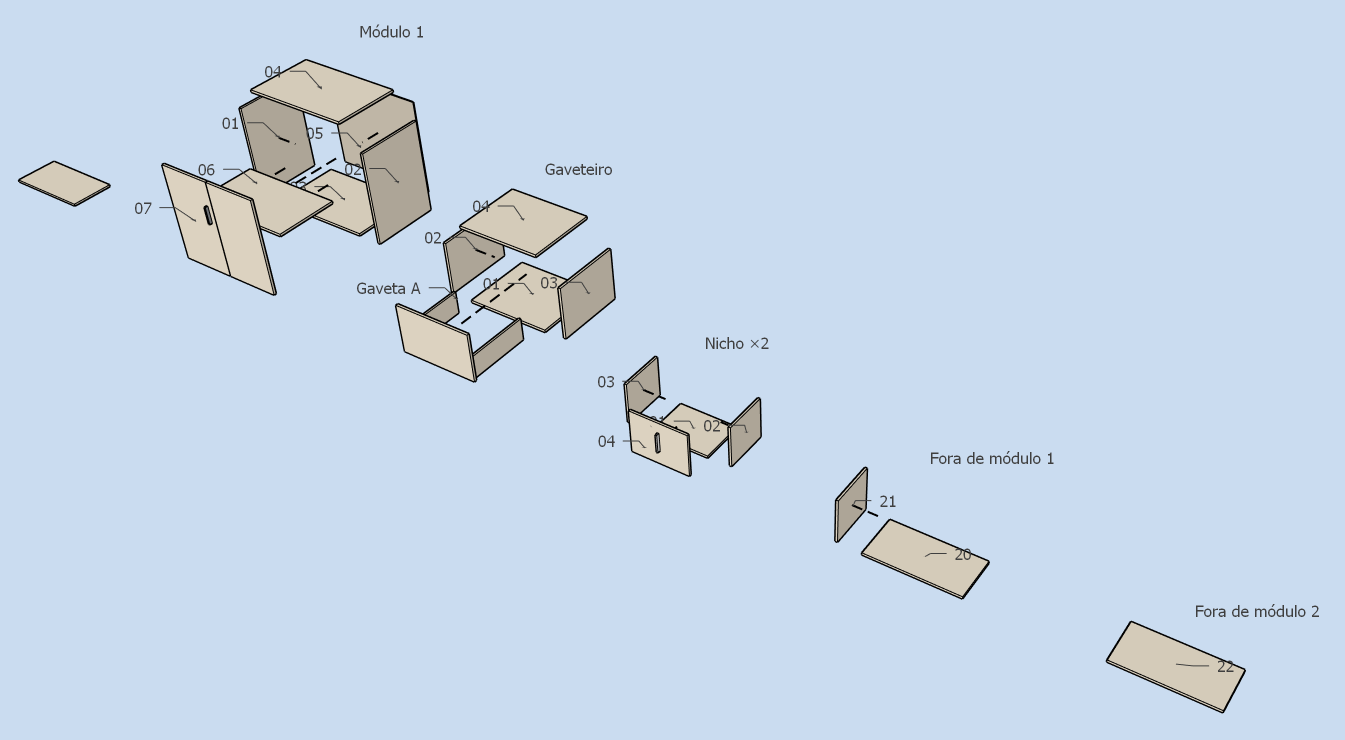
A Montagem separa o móvel em módulos, afasta as peças e numera cada uma. Sai um PDF com o logo da sua empresa e a lista de materiais em Excel, já com as chapas do plano de corte.
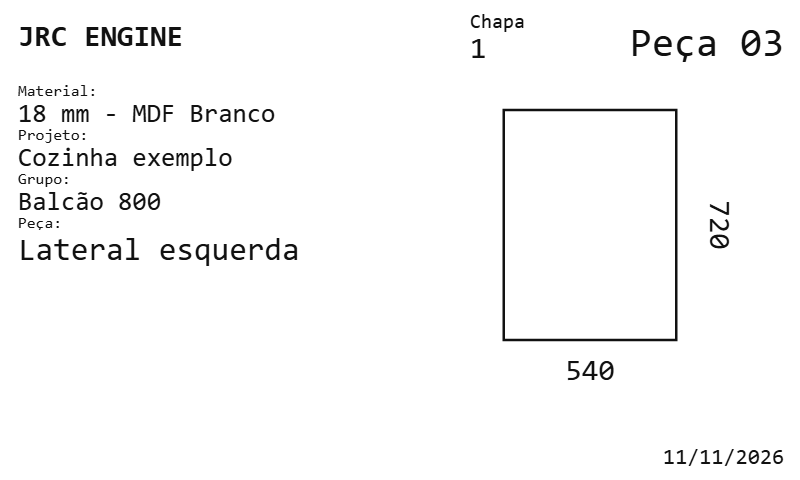
O CNC encaixa as peças nas chapas, gera o G-code pelo pós-processador da sua máquina e manda a etiqueta de cada peça para a etiquetadora. Antes de cortar, a simulação mostra o caminho da fresa.
Do cadastro ao plugin funcionando no seu SketchUp.
Use seu e-mail e uma senha, ou sua conta Google.
Escolha como quer pagar a mensalidade: Pix, boleto ou cartão.
Assim que o pagamento é confirmado, o acesso ao plugin é liberado automaticamente.
Baixe o arquivo em Downloads e instale pelo Gerenciador de extensões do SketchUp.
Na barra JRC ENGINE, entre com o mesmo e-mail e senha do site (ou com o Google). O computador fica vinculado à sua conta.
É o seu plano mensal do JRC ENGINE. Enquanto a mensalidade estiver paga, o plugin fica liberado com as 4 funções. Não tem fidelidade: você pode cancelar quando quiser em Minha conta.
O G-code sai por um pós-processador no formato .pp, o mesmo usado pelo Vectric (o .pp é o arquivo que traduz o plano de corte para a linguagem da sua máquina). Já roda em produção numa router com comando Syntec. Para outra máquina, é só instalar o .pp dela na janela do CNC.
Não. O plano de corte e o G-code saem de dentro do SketchUp. O JRC ENGINE só usa o mesmo formato de pós-processador (.pp).
Cada assinatura pode ser usada em até 2 computadores (por exemplo, o do escritório e o de casa). Para trocar de computador, desvincule o antigo em Minha conta.
Crie sua conta, assine e baixe o arquivo em Downloads. Instale pelo Gerenciador de extensões do SketchUp (menu Extensões, no topo da tela). Na primeira vez, entre na barra JRC ENGINE com o mesmo e-mail e senha do site (ou com o Google).
Na barra JRC ENGINE, dentro do SketchUp, entre com o mesmo e-mail e senha do site. Se você entra com o Google, o plugin abre uma página no navegador com um código para você confirmar. Depois disso, o computador fica vinculado à sua conta.
Só de vez em quando. Depois de entrar com a sua conta no plugin, ele funciona até 7 dias sem internet. Quando a internet volta, ele confere a assinatura automaticamente.
Se a mensalidade não for paga, o plugin é bloqueado alguns dias depois do vencimento. Pagou, ele volta a funcionar automaticamente, sem reinstalar nada.
Crie sua conta, assine e baixe o JRC ENGINE.